软件编译和烧录
一 编译方法
注意:(1)推荐在 X86_64 Ubuntu 16.04 或者X86_64 Ubuntu 20.04系统环境下进行开发,不要使用X86_64 Ubuntu 20.04以上的版本,若使用其它系统版本,可能需要对编译环境做相应调整。
(2)同步代码Python版本号的要求:电脑系统安装的 python 的版本要使用 Python 2.x或者3.8+,不然会导致同步代码报错。具体的python使用方法见:软件获取文档中repo工具下载。
(3)使用普通用户进行编译,不要使用 root 用户权限进行编译。
编译所需依赖库(若编译报错需看具体报错信息)
sudo apt-get install autopoint
sudo apt-get install liblzo2-dev
sudo apt-get install build-essential
sudo apt-get install automake autoconf m4 libtool gettext
sudo apt-get install zlib1g-dev
sudo apt-get install libncurses5-dev libslang2-dev libselinux1-dev debhelper lsb-release pkg-config po-debconf
sxyzhang@T430:~/my/work$ cd freertos/
sxyzhang@T430:~/my/work/freertos$ make x1600e_nand_defconfig //选择编译配置文件
sxyzhang@T430:~/my/work/freertos$ make          //编译工程代码
注意:根据当前待烧录的开发板上配置的主控芯片和启动方式来选择具体的编译配置文件。
比如,x1600 nor启动的板子,编译配置使用x1600_nor_defconfig。
x1600en nand启动的板子,编译配置使用1600en_nand_defconfig。
x1600e mmc启动的板子,编译配置使用x1600e_mmc_defconfig。
生成烧录文件:
sxyzhang@T430:~/my/work/freertos$ ll rtos-with-spl.bin
-rw-rw-r-- 1 xy xy 491828 7月  14 17:55 rtos-with-spl.bin
更多编译相关请参考:doc/开发使用说明/1_FreeRTOS工程编译说明.pdf
二 最新烧录工具获取
在ubuntu下执⾏如下命令可以免密下载:
ubuntu版本:wget ftp://szingenic:hq7Wy0gws@ftp.ingenic.com.cn/DevSupport/Tools/USBBurner/cloner-latest-ubuntu.tar.gz
wget ftp://szingenic:hq7Wy0gws@ftp.ingenic.com.cn/DevSupport/Tools/USBBurner/cloner-latest-windows.zip
快速使用方法文档:
cloner-2.5.xx-windows_alpha\docs\中文\USBCloner烧录工具快速上手指南.pdf
cloner-2.5.xx-windows_alpha\docs\中文\USBCloner烧录工具说明文档_V2.pdf
三 烧录方法
烧录工具解压后,windows环境下启动烧录工具则双击cloner-2.5.xx-windows_alpha\cloner.exe。 linux环境下在cloner-2.5.xx-ubuntu_alpha顶层目录启动烧录⼯具: sudo ./cloner
注意:在 linux 下需⽤ root 权限打开烧录⼯具,⽅可烧录。
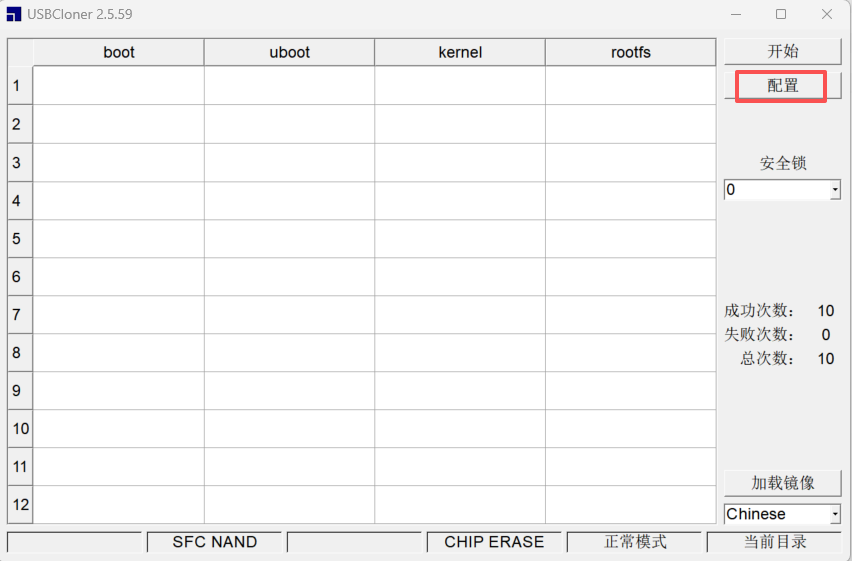
打开烧录软件 以下为第⼀个界⾯----->选择 config 进⼊配置界⾯
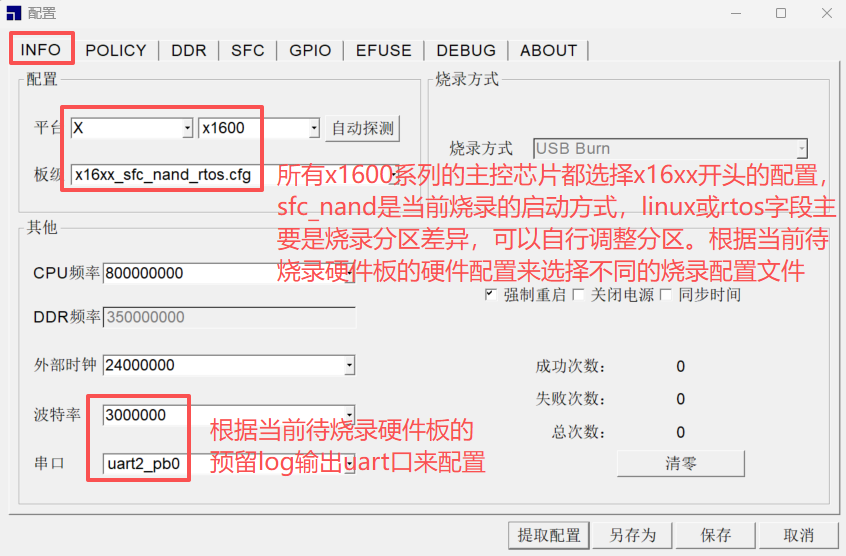
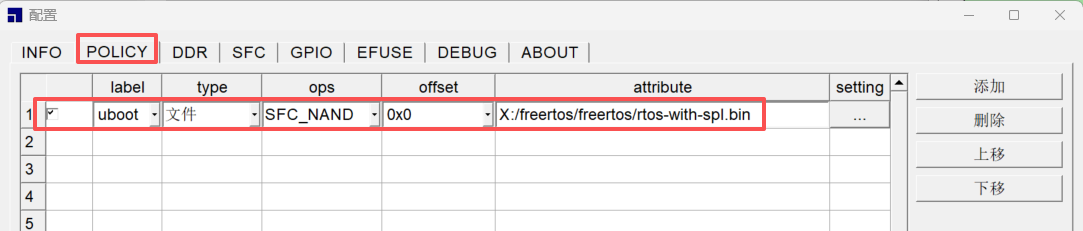
上图中,设置烧录分区的偏移地址(offset)和⽂件⼤⼩(size)以及分区名称(partition name) 。
label必须选箭头下来框中可选的,必须与sfc-》分区信息 中的partition name一致。
POLICY 标签页的offset必须与sfc-》分区信息 中对应分区的起始地址保持一致。
注意:烧录rtos镜像的分区名字不能是rtos,其他的任意名字都可以。
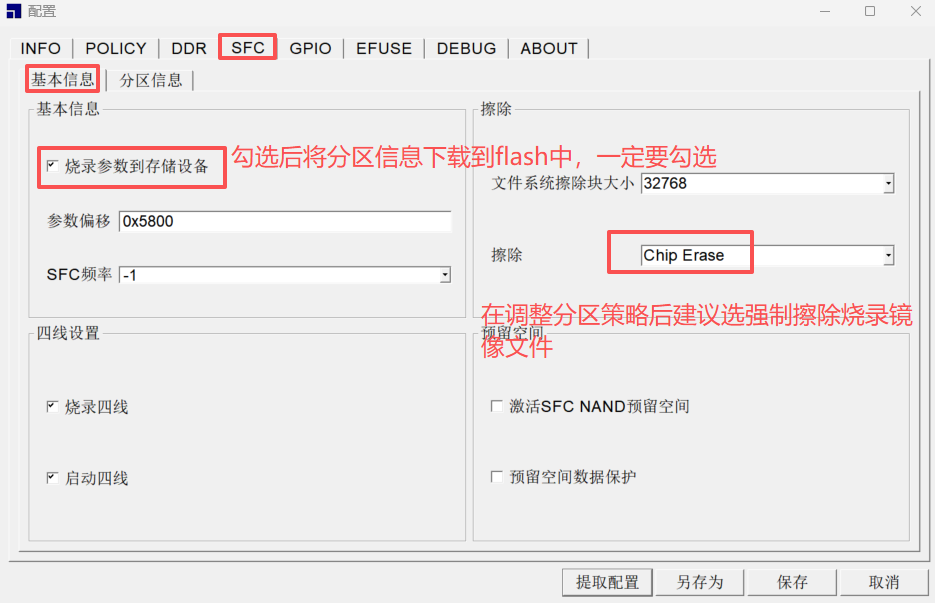
在SFC的基本信息中建议将全部擦出勾选中,以免上⼀次的烧写对现在产⽣影响。
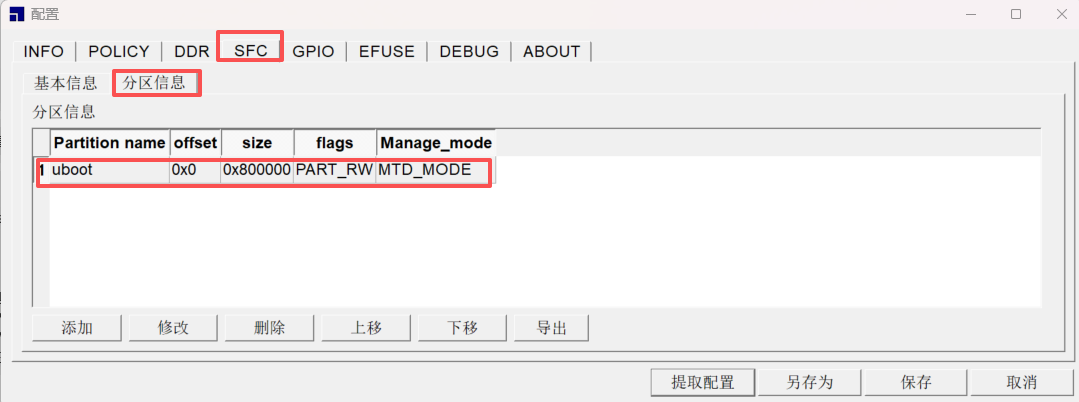
POLICY和SFC---》分区信息 两个标签页中,分区名字和offset要保持一致,不然会出现烧录异常。
SFC---》分区信息标签页中,各分区不能有交叉和留空。
注意:烧录rtos镜像的分区名字不能是rtos,其他的任意名字都可以。
其他选项卡默认就好。
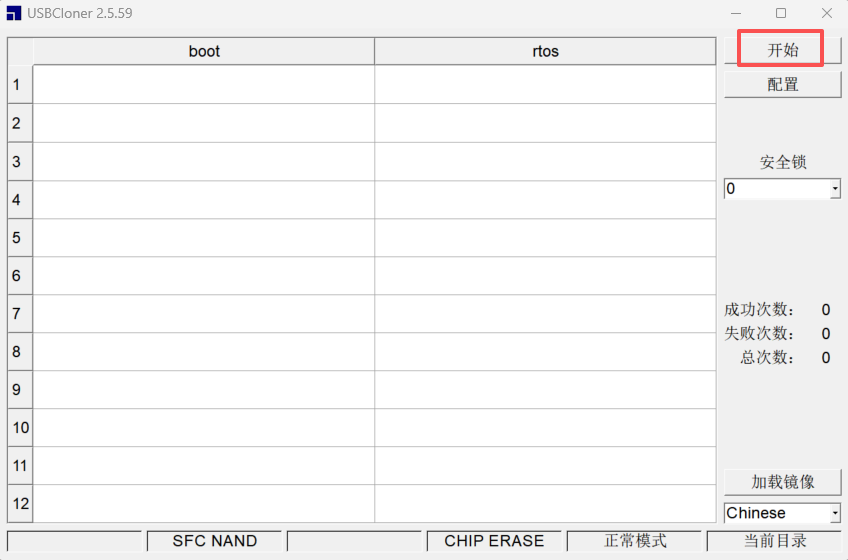
烧录步骤:
1.点击“开始”
2.按住开发板BOOT键不放
3.开发板重新上电或者按reset 键复位开发板
更多请参考:doc/开发使用说明/2_FreeRTOS工程烧录简介.pdf
四 创建新的烧录配置文件
默认的烧录工具没有rtos的烧录配置文件。本节以创建x1600系列主控芯片、sfc nand启动、rtos系统分区策略为例,演示如何创建x16xx_sfc_nand_rtos.cfg烧录配置。
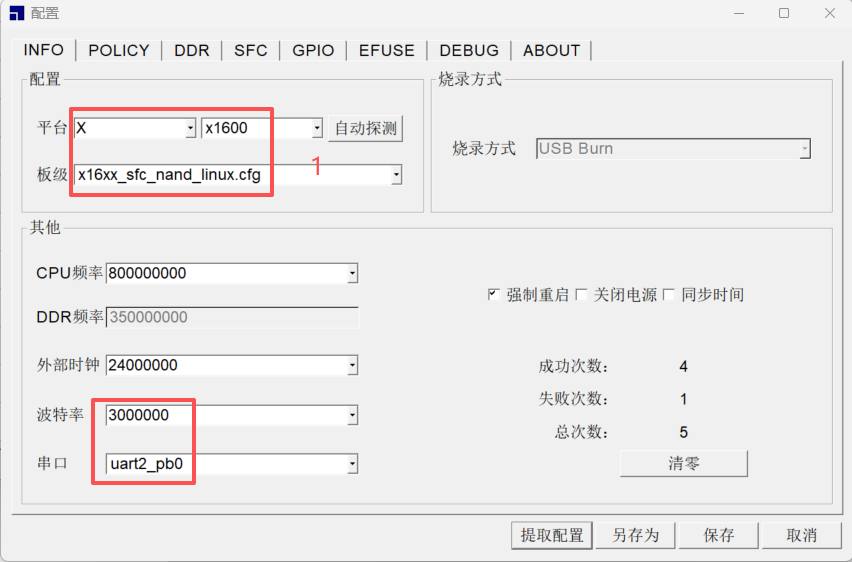
首先选择一个x16xx开头的、启动方式一致(本例为sfc nand启动)、linux系统的默认烧录配置文件,根据自己的硬件设计配置对应的烧录时log输出的uart口和波特率。
点击右下角的另存为按钮,命名为你想要的任何名字,建议纯英文命名,遵循相同的命名规则。
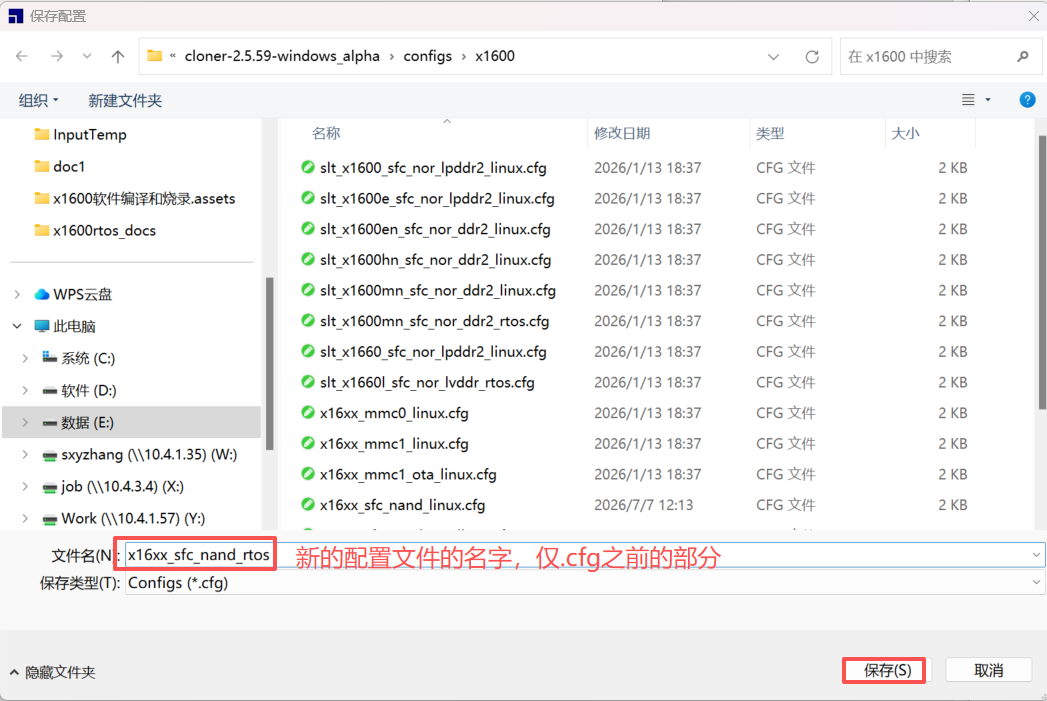
点击保存按钮后,将在对应目录生成新的配置文件。
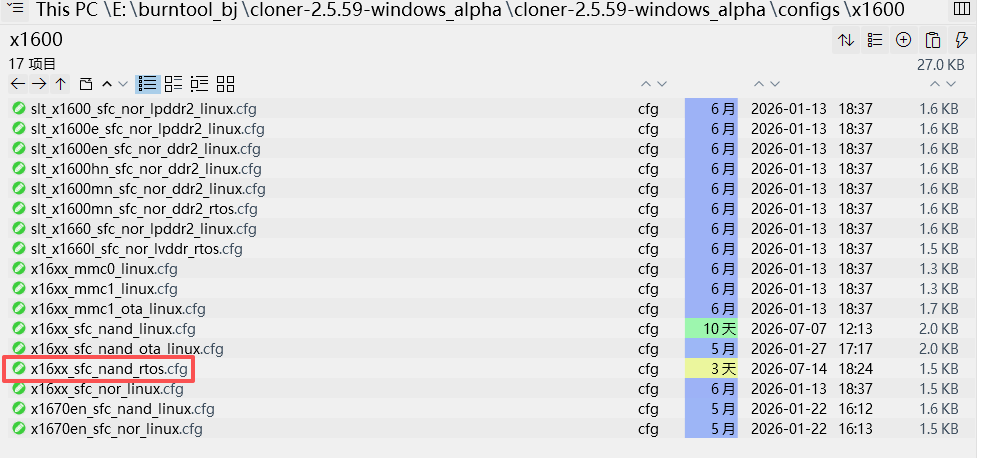
再次点击烧录工具主界面的配置---》INFO标签页,则默认打开的就是刚才创建的配置文件。
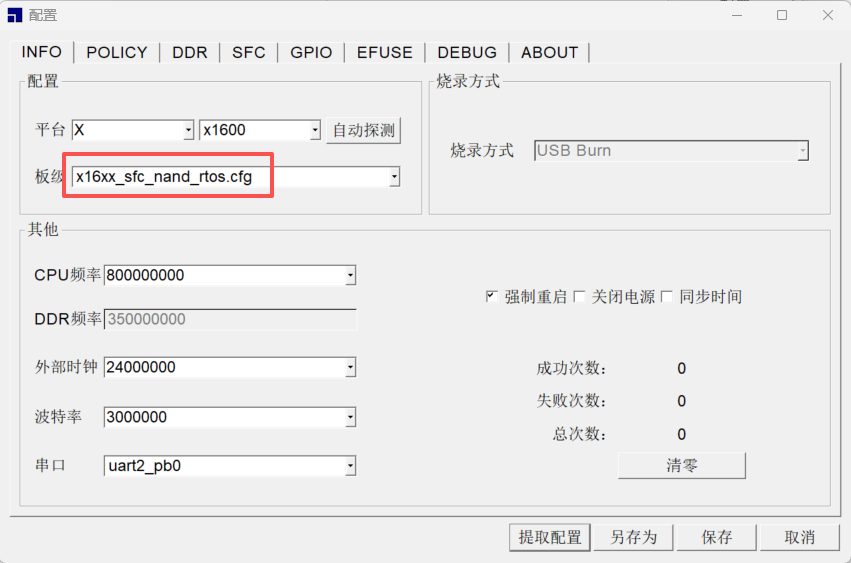
此时需要按照rtos系统的分区特点配置对应的分区策略。
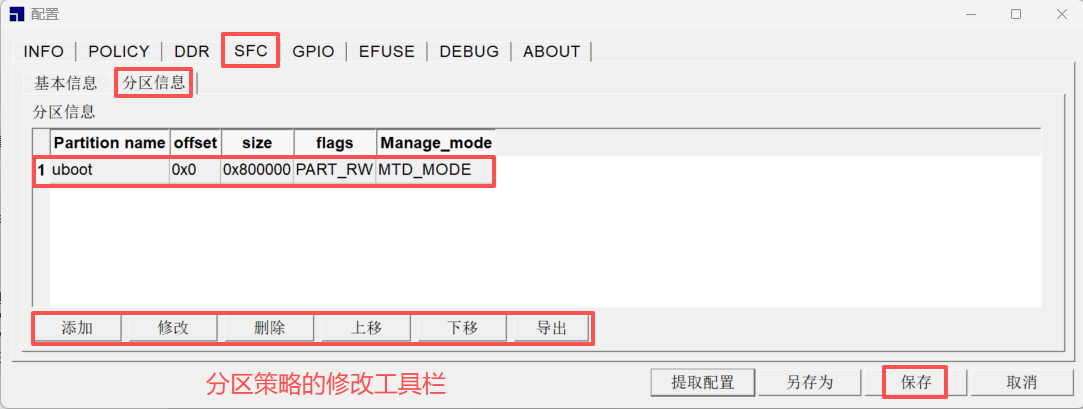
使用分区策略修改工具修改完分区后点击保存按钮。之后再切换到配置---》POLICY标签页,在label栏选择rtos分区名,此时SFC---》分区信息中保存的对应分区名rtos的offset数据会自动导入,可以确保POLICY和SFC---》分区信息中分区信息可以对应上。
注意:烧录rtos镜像的分区名字不能是rtos,其他的任意名字都可以。
选择setting按钮来选择想要烧录的rtos镜像文件。
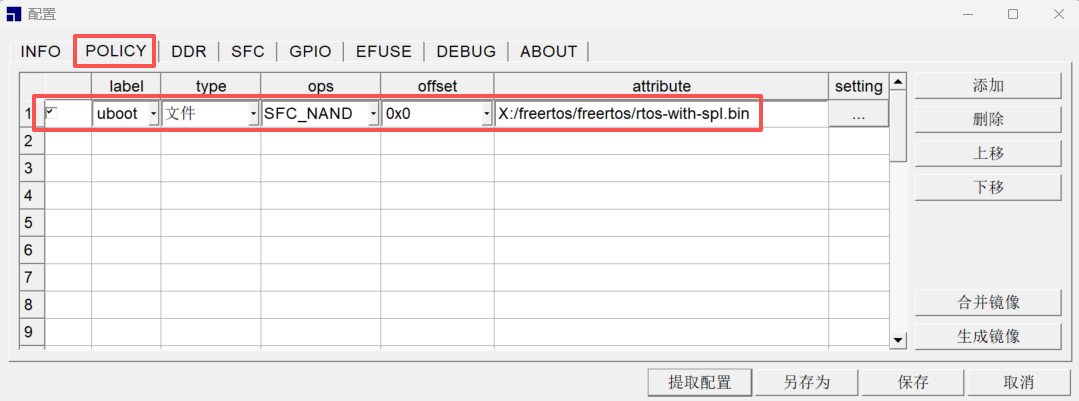
再次点击保存按钮,可将当前烧录策略保存到当前默认的配置文件x16xx_sfc_nand_rtos.cfg中。
因为修改了分区策略,建议最好是第一次烧录的时候采用整片擦除的方式,以免出现残留分区数据干扰的可能。
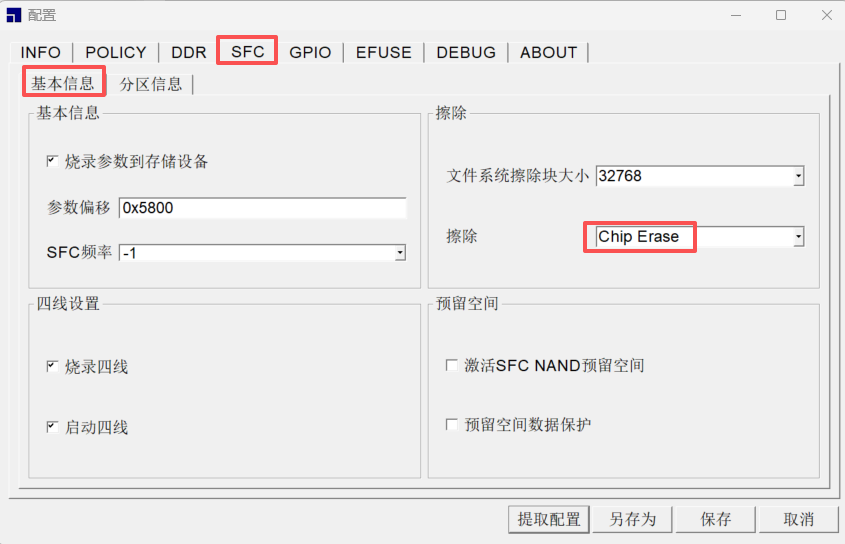
注意:改变烧录分区策略后,建议第一次烧录都选择整片擦除,并且烧录全套系统镜像。