X1600系列RTOS系统安全启动
一 安全启动应用场景
Security主要为了保护客户厂商的软件程序不被其对手复制,包括整体抄板和抄袭某个应用程序。与此同时,还要保证客户厂商可以软件升级或重新烧录软件程序。
防止代码复制是通过对代码进行加密的方式实现,可以使用AES、2Key-3DES加密。密码可以是用户提供的User-Key0、User-Key1或芯片内部的Chip-Key(随机数密码)。
防止加密的代码被解密,我们将密码存放在芯片的OTP中,只有芯片中的SC-ROM代码可以访问。可以通过调用SC-ROM接口使用密码进行加解密,而软件不直接访问密码本身,防止密码泄露。
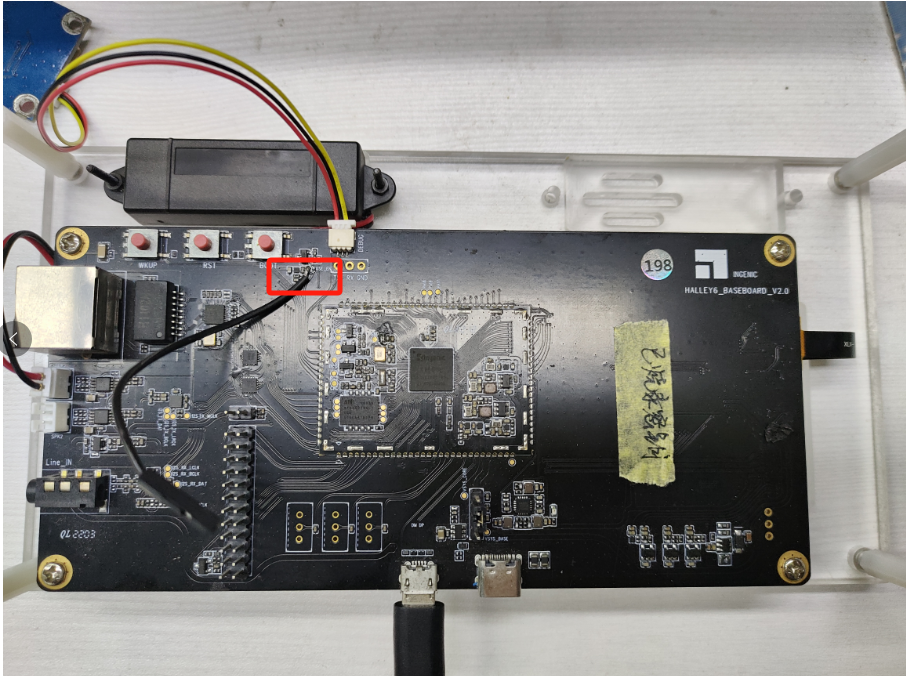
硬件环境:halley6:x1600e + nand。根据硬件设计,应将efuse的供电引脚接出来,连接到任意一根可控的gpio,本例将efuse的供电引脚接到pc26,拉高使能给efuse供电。
二 工具介绍
在使用Security Boot功能时,需要用到以下的工具:
秘钥工具:目前在烧录工具的securitytool\x2000\keytool\目录下,用于生成RSA-Key、User-Key0和User-Key1,提供给签名工具、烧录工具和SC-ROM使用。
签名工具:目前在烧录工具的securitytool\x2000\sigtool\目录下,使用生成的RSA私钥、User-Key0、User-Key1对数据进行加密和签名,并将加密信息填充到文件起始的2048字节中。
烧录工具:烧录RSA公钥的HASH值、User-Key0、User-Key1和加密后的软件程序。
三 软件实现
3.1 修改spl代码
注意:freertos的spl代码源码在linux代码库中,所以修改freertos的spl源码的话,必须下载一份 linux代码库。具体下载地址需要联系市场经理来获取。
通常spl代码已经编好镜像存储在freertos代码中,加载位置如下(不修改spl镜像就不用下载linux 代码):

在安全启动功能中,需要修改spl的代码。在新下载的linux代码库uboot-x2000中,找到 board.cfg 文件,查看 x1600e nand rtos 的配置项:x1600e_base_rtos_sfc_nand,在后面添加配置 JZ_SCBOOT:

在 uboot-x2000 目录下编译,执行 make x1600e_base_rtos_sfc_nand:

编译好后会在 uboot-x2000/spl 目录下生成 uboot-spl-pad.bin 文件:

该文件会在签名工具中用到。
3.2 编译zero.bin
在 freertos 工程中编译 x1600e nand 的 rtos 镜像:
xy@vb:~/job/freertos/freertos$ make x1600e_nand_defconfig
xy@vb:~/job/freertos/freertos$ make
编译完成后会生成 zero.bin 文件:

该文件会在签名工具中用到。
四 相关签名工具的使用
4.1 key 生成工具
key生成工具在烧录工具的如下目录:
cloner-2.5.49-ubuntu_alpha/securitytool/x2000/keytool/
├── keygen-32
├── keygen-64
└── qm_cn.qm
如果你运行烧录工具的系统是32位就用keygen-32, 如果是64位就用keygen-64(以sudo权限运 行)。
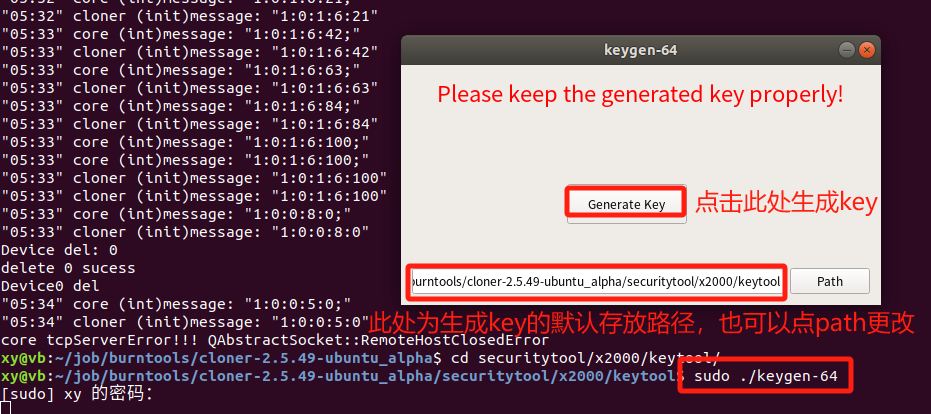
点击 Generate Key 按钮生成签名需要的文件:
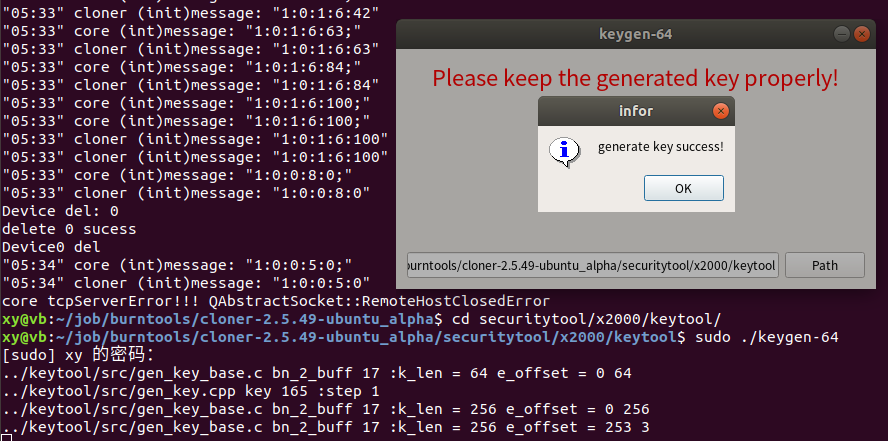
将会在上图设置的默认key存放路径看到如下key:

注意:
1,下面生成的三个签名文件一定要保存好。同一个板子一旦被签名了,再次烧录时,必须使用同一个签名文件来签名被烧录的固件,不然会烧录失败。
2,后续升级烧录工具版本的话,不需要重新生成key,可以用原有的key即可。但是需要用原有的key重新签名和加密新版本的烧录工具固件,同时把key.bin拷贝到新的烧录工具版本的对应目录即可。
key.bin
pri_key.pem
user_key.bin
拷贝生成的key到烧录工具的对应目录:
xy@vb:~/job/burntools/cloner-2.5.49-ubuntu_alpha/securitytool/x2000/keytool$ cp key.bin ../../../security/x2000/key.bin
xy@vb:~/job/burntools/cloner-2.5.49-ubuntu_alpha/securitytool/x2000/keytool$ cp pri_key.pem ../sigtool/security_key/pri_key.pem
xy@vb:~/job/burntools/cloner-2.5.49-ubuntu_alpha/securitytool/x2000/keytool$ cp user_key.bin ../sigtool/security_key/user_key.bin
4.2 签名工具
签名工具用于签名、加密系统镜像文件,以便保护用户产品板安全。
打开签名工具之前,需要先在securitytool/x2000/sigtool/下创建⽂件settings.ini , 写⼊内容:
xy@vb:~/job/burntools/cloner-2.5.49-ubuntu_alpha/securitytool/x2000/sigtool$ cat settings.ini
[debug]
value=1
4.2.1 签名burner bin
需要签名当前烧录工具的固件,x1660的固件在firmwares/x1600/
xy@vb:~/job/burntools/cloner-2.5.49-ubuntu_alpha$ ll firmwares/x1600/
总用量 404
drwxrwxr-x  2 xy xy   4096 1月  30  2024 ./
drwxrwxr-x 30 xy xy   4096 1月  30  2024 ../
-rwxrwxr-x  1 xy xy    946 1月  30  2024 config.cfg*
-rwxrwxr-x  1 xy xy   8480 8月  15 10:08 spl.bin*    // 第一阶段固件
-rwxrwxr-x  1 xy xy 385604 8月  15 10:08 uboot.bin*  // 第二阶段固件
加密工具路径:
xy@vb:~/job/burntools/cloner-2.5.49-ubuntu_alpha/securitytool/x2000/sigtool$ ll
总用量 46352
drwxrwxr-x 3 xy   xy       4096 8月  23 16:36 ./
drwxrwxr-x 4 xy   xy       4096 1月  30  2024 ../
-rw-r--r-- 1 root root        0 8月  23 17:59 rsa.txt
drwxrwxr-x 2 xy   xy       4096 1月  30  2024 security_key/
-rwxr--r-- 1 xy   xy         16 7月  11 10:27 settings.ini*
-rwxrwxr-x 1 xy   xy   22086502 1月  30  2024 sigtool-32*
-rwxrwxr-x 1 xy   xy   16734943 1月  30  2024 sigtool-64*
-rwxrwxr-x 1 xy   xy    8620544 1月  30  2024 sigtool.exe*
此处仍然是,当前系统是32bit ubuntu的话就用sigtool-32,当前系统是64bit ubuntu的话就用sigtool-64。当前系统是windows的话就用sigtool.exe. 当前我的系统为64bit ubuntu,所以以此为例运行签名工具(以sudo权限运行):
xy@vb:~/job/burntools/cloner-2.5.49-ubuntu_alpha/securitytool/x2000/sigtool$ sudo ./sigtool-64
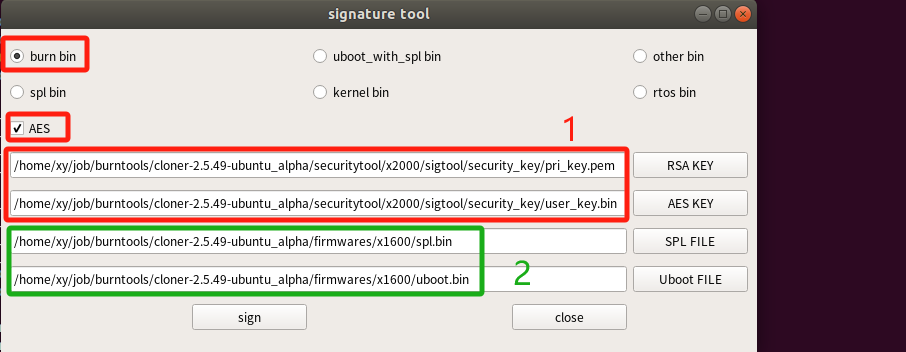
1:选择此前生成的key。
2:此处一定要选择烧录工具firmware/x1600/的固件。
点击下面的sign按钮,可以在当前烧录工具的firmware/x1600/下生成签名后的固件:
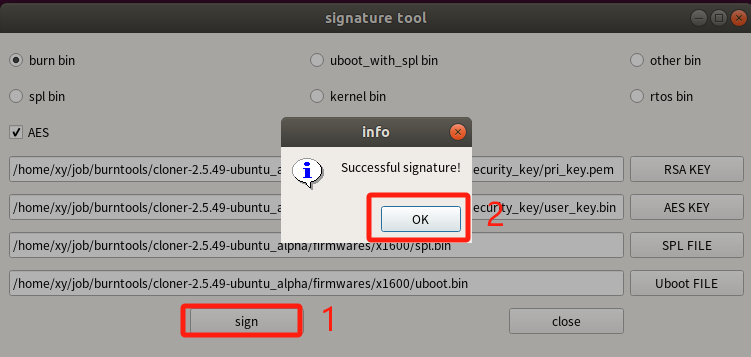
生成加密后的固件:

4.2.2 签名spl镜像
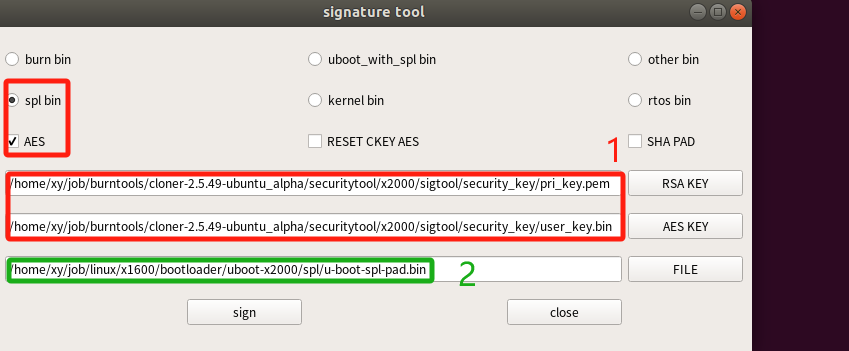
1:选之前生成的key
2:选上文编译出的spl镜像
点击 sign 按钮进行签名,签名成功会提示: Successful signature! 表示签名成功,成功以后会在同级目录下生成 u-boot-spl-pad-dst.bin 文件,路径为:
xy@vb:~/job/linux/x1600/bootloader/uboot-x2000$ ll spl/u-boot-spl-pad-dst.bin
-rw-r--r-- 1 root root 26624 9月  26 14:05 spl/u-boot-spl-pad-dst.bin
4.2.3 签名rtos镜像
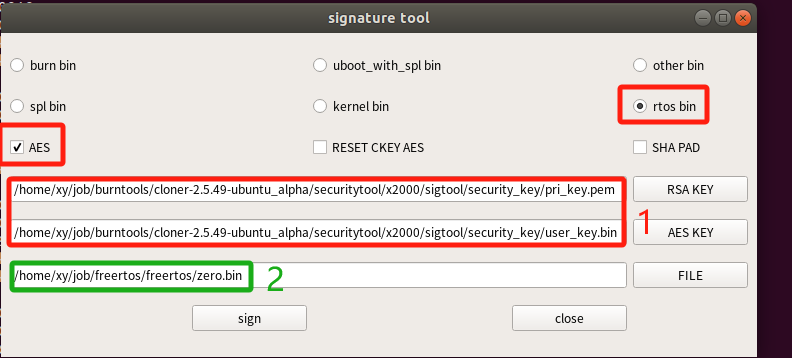
1:选之前生成的key
2:选上文编译出的rtos系统的zero.bin镜像
点击 sign 按钮进行签名,签名成功会提示: Successful signature! 表示签名成功,成功以后会在同级目录下生成 zero-dst.bin 文件,路径为:
xy@vb:~/job/freertos/freertos$ ll zero-dst.bin
-rwxr--r-- 1 xy xy 310100 9月  26 14:16 zero-dst.bin
五 烧录工具的配置
启动烧录工具进行如下配置:
xy@vb:~/job/burntools/cloner-2.5.49-ubuntu_alpha$ sudo ./cloner
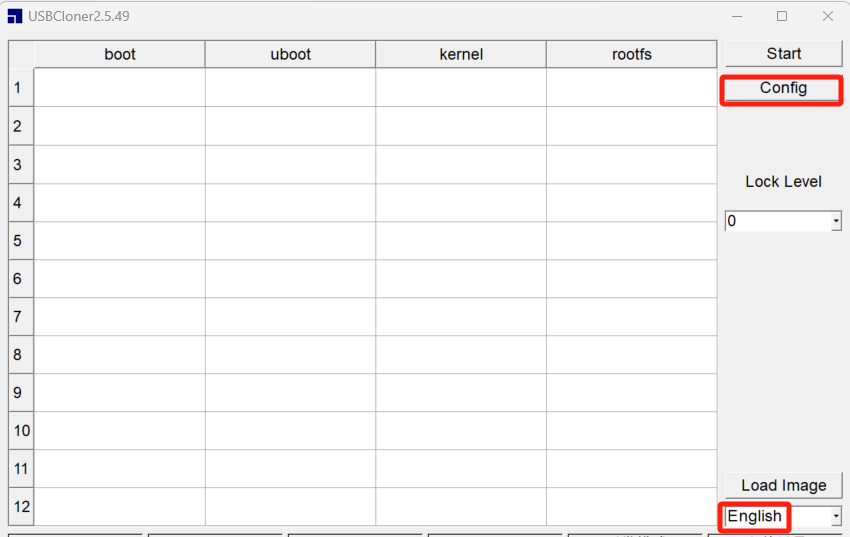
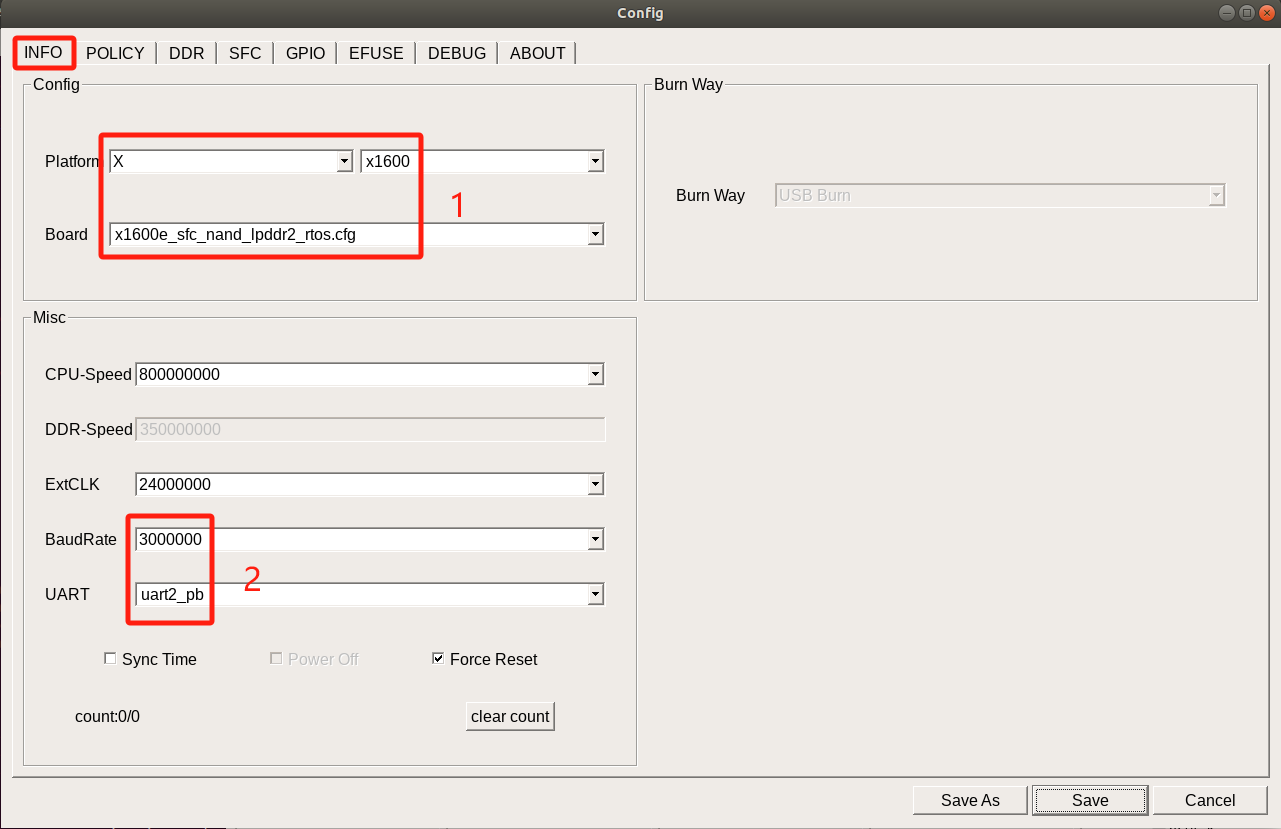
1:根据实际硬件板的主控芯片和存储介质配置来选择。
2:根据实际硬件板的串口uart来设置。
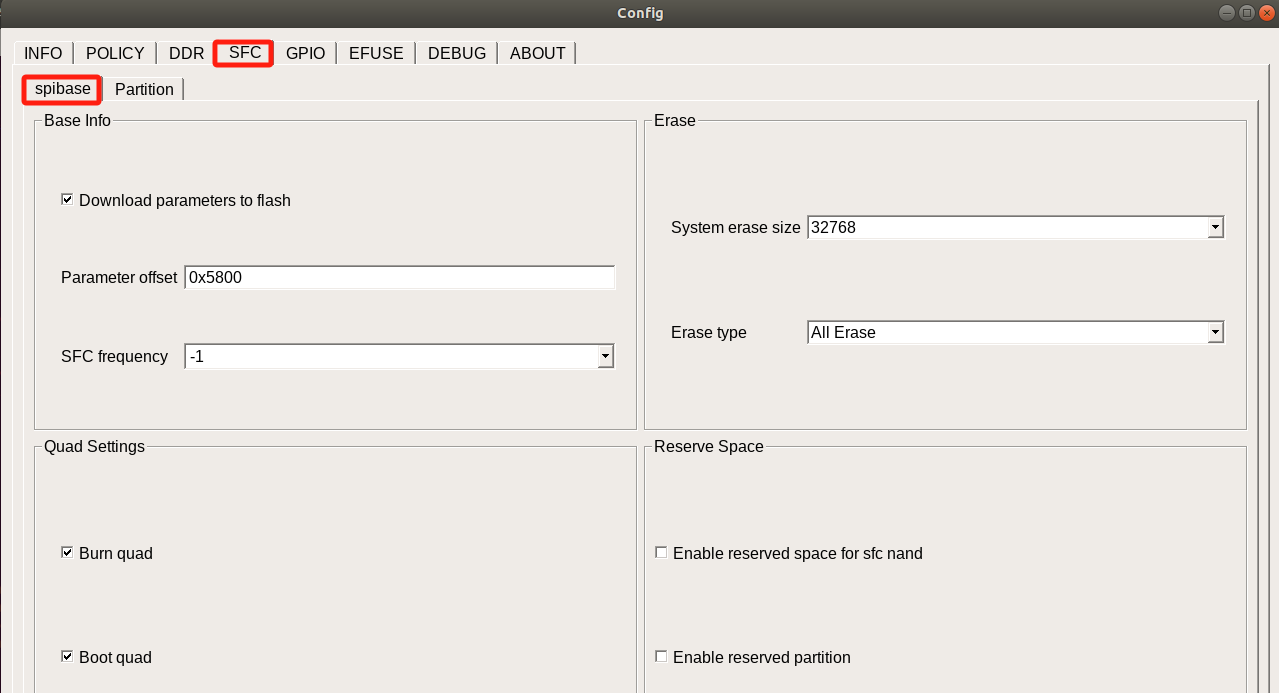
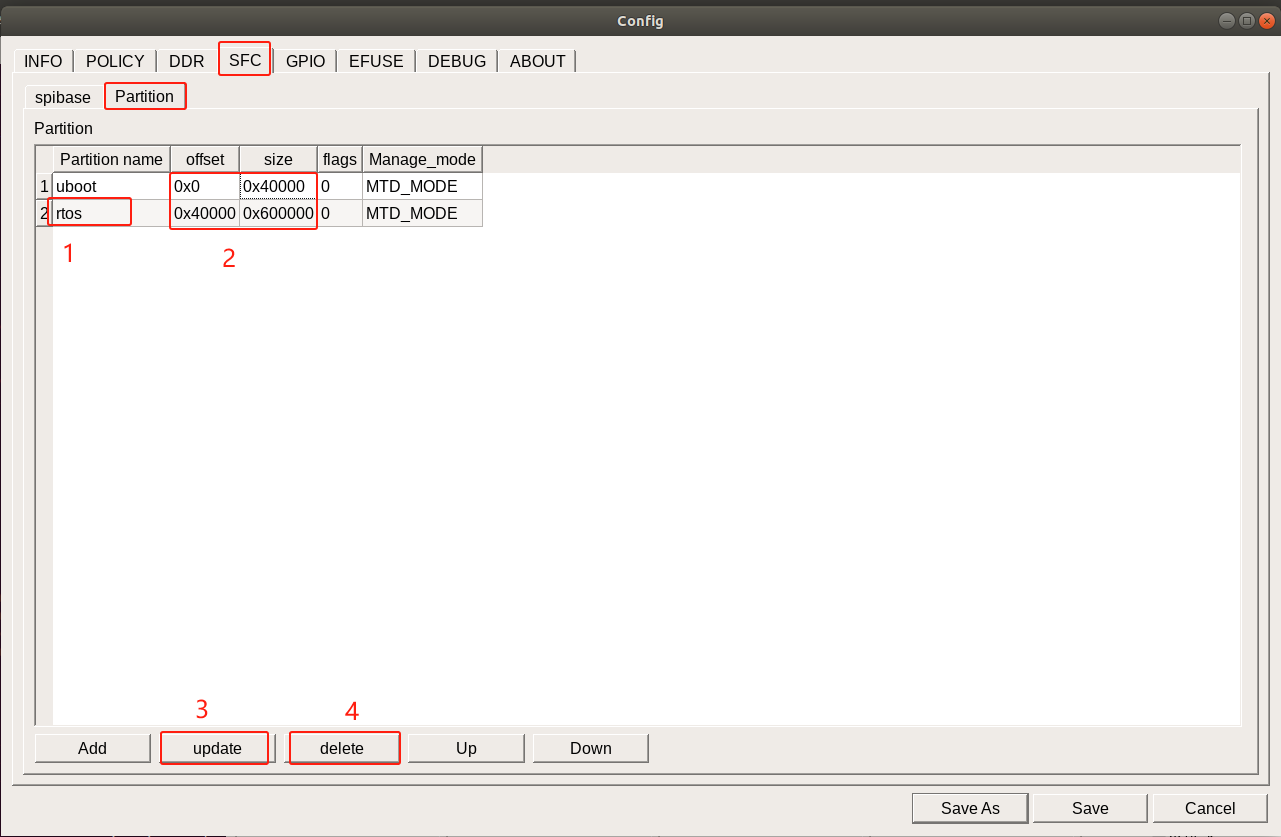
1:此处rtos的系统分区名称必须为“rtos”,否则在启动阶段会找不到rtos的代码分区。
2:此处两个分区的偏移地址和大小必须与POLICY中的分区偏移大小保持一致。
3:点击此按钮可以对指定的分区进行编辑。
4:点击此按钮可以删除指定的分区。

1:此处分区label和offset必须与SFC--》Partition中保持一致。
2:选择上文加密后的spl和rtos镜像文件。
3:点击Add或Delete按钮可以增加或删除分区。
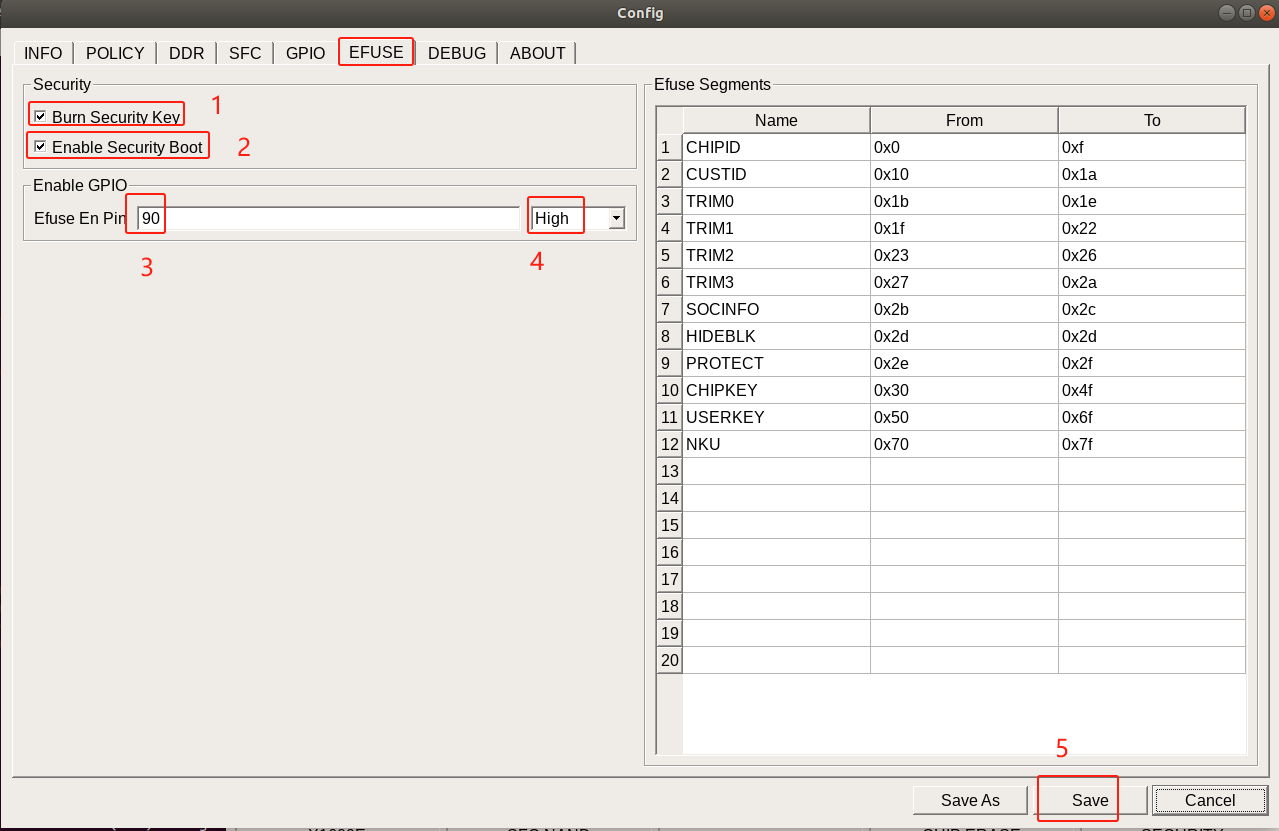
1:勾选后将往主控芯片的efuse中烧写key。
2:勾选后将在烧录阶段启动efuse的key校验功能,只有校验通过之后才能继续烧录。
3:此处是根据硬件设计,配置efuse的供电gpio,当前是选中PC26 (2 X 32 + 26 = 90)。
4:设置指定efuse的供电引脚PC26拉高使能供电。此处一定要确认好efuse的供电gpio和供电电平,x1600的efuse不能长期供电,一旦供电超过200ms将有烧坏efuse的风险。
5:全部设置完成之后,点击此按钮来保存烧录配置。

点击Start按钮使烧录工具进入可烧录模式。检测到开发板进入硬件烧录模式后,自动进行烧录。